

Snowsky DISC recebe firmware 1.86 com novos recursos, correções e melhorias
Por: Vitor Valeri
Hobbysta de fones há mais de 15 anos, fundou o site Hi-Fi Hub e é administrator dos grupos Fones High-End e Fones Low-End no Facebook.


Publicado em: 13/04/26 às 10:07 - Atualizado em: 13/04/26 às 10:23
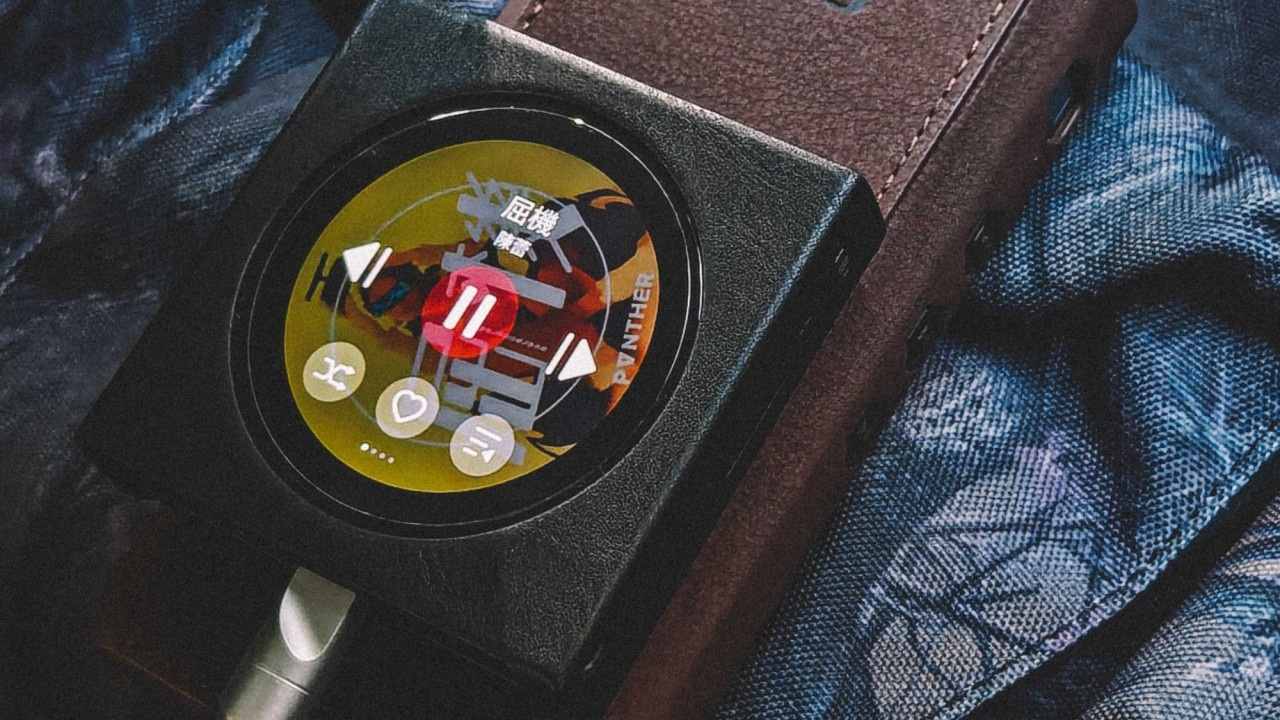 Digital Audio Player (DAP) Snowsky DISC (Imagem: KomoLeung/weibo)
O firmware V1.86 para o Snowsky DISC foi anunciado oficialmente hoje (13) e traz 3 novos recursos, 2 correções e 4 otimizações. Porém, a atualização começou a ser disponibilizada no sábado, segundo usuários do Reddit e do fórum Head-Fi. Confira a seguir quais foram as alterações implementadas e saiba onde reportar seu feedback para a FiiO.
DISC ganha correção para a organização das músicas e mais
Com a atualização para o firmware V1.86, os usuários do DISC podem visualizar as músicas na ordem certa nos álbuns. Anteriormente, as faixas de diferentes discos de um album eram aglutinadas, desorganizando totalmente a reprodução. Além disso, foi adicionada agora a função de pular pastas, algo útil para quem tem uma grande biblioteca de músicas.
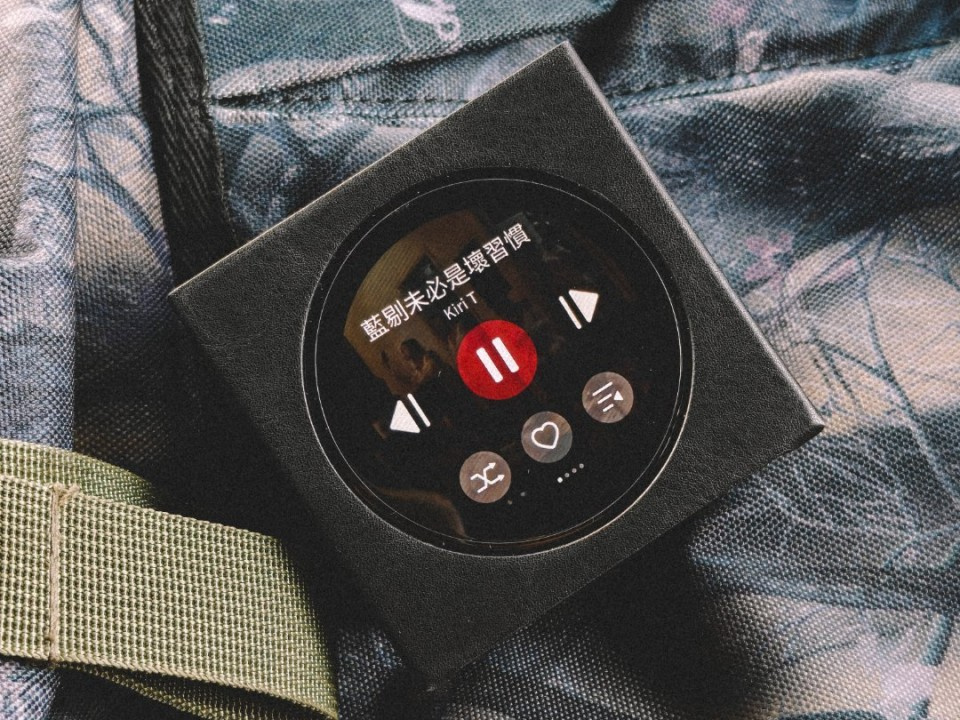
Outro recurso interessante que irá melhorar a experiência no DISC é o de lembrar a posição da música sem que ela seja reproduzida automaticamente. Ou seja, você pode desativar a função “retomar” e ainda assim o DAP irá lembrar em que faixa do album estava antes de desligá-lo.
Confira abaixo o changelog (registro de alterações) do firmware V1.86 do Snowsky DISC.
• Novo recurso 01: Suporte para animações GIF na interface do tema da tela de bloqueio.
• Novo recurso 02: função de pular pastas.
• Novo recurso 03: Opção em que, com o “Retomar” desativado, o dispositivo ainda lembra a posição de reprodução sem iniciar automaticamente.
• Correção 01: Foi solucionado o bug em que a playlist em “Artista–Álbum” era ordenada pelo número do CD.
• Correção 02: Foi corrigido o problema de bordas serrilhadas na arte do álbum durante a rotação.
• Otimização 01: Melhoramento da resposta do ajuste de volume ao pressionar e segurar os botões de volume.
• Otimização 02: Melhoria da exibição de letras bilíngues.
• Otimização 03: Aprimoramento da sensibilidade da tela sensível ao toque.
• Otimização 04: O uso da memória do sistema foi aprimorado e os problemas de travamento na interface do sistema e na reprodução de certas músicas foram resolvidos.
Onde reportar seu feedback do DISC
Para relatar à FiiO sobre problemas, sugestões de recursos ou aprimoramentos a serem implementados no DISC, o melhor lugar é o tópico dedicado ao DAP no fórum Head-Fi. Através deste link, você consegue acessar o tópico e poderá interagir com o representante “FiiO ALAN”.
Como atualizar o firmware do Snowsky DISC
Para atualizar o firmware do Snowsky DISC, é recomendado que o DAP esteja com bateria acima de 30%. A maneira mais fácil de realizar a atualização é através do Wi-Fi, mas também é possível fazer o update fazendo o download do arquivo. Além disso, leve em consideração que a FiiO recomenda que a utilização de um cartão microSD no formato FAT32 ou EXFAT para realizar o processo.
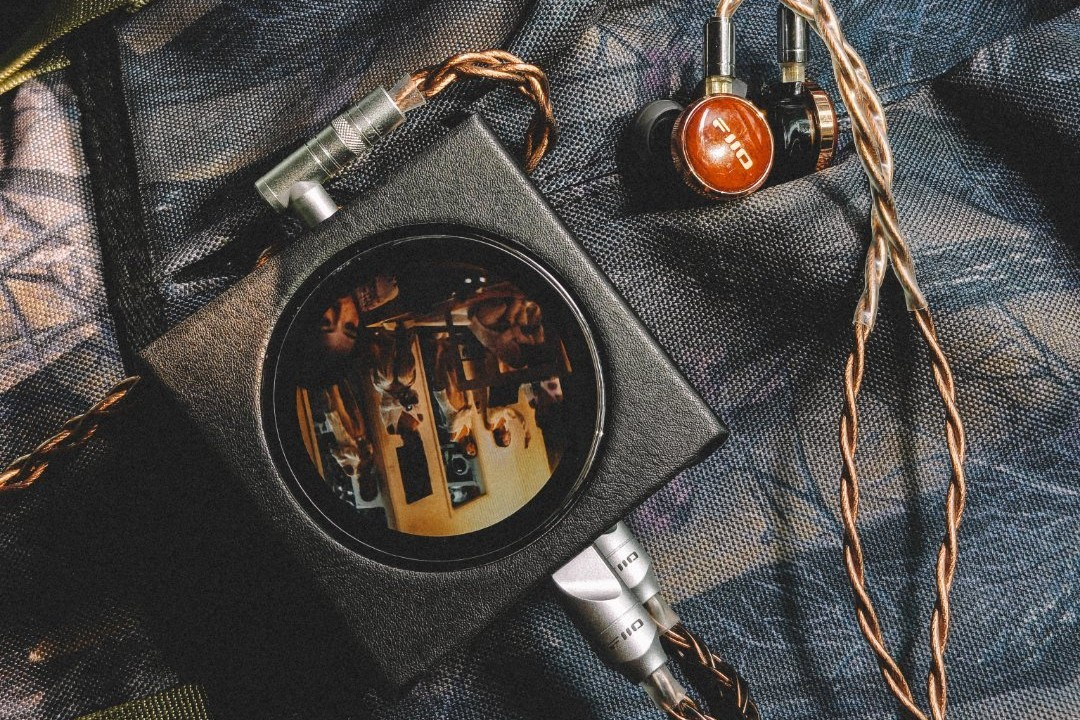
Como fazer a atualização via Wi-Fi no DISC
Passo 01: Ative o Wi-Fi e depois selecione Settings e toque em System Settings.
Passo 02: Localize e toque na opção “System Update” e selecione “Online Upgrade”.
Note que a atualização demora cerca de 10 minutos. O DAP irá reiniciar automaticamente após completar a instalação do firmware.
Como fazer a atualização fazendo o download do arquivo do firmware
Passo 01: No computador, faça o download do arquivo do firmware através deste link.
Passo 02: No DISC, acesse “Settings”, selecione “Working mode” e toque em “Storage mode”.
Passo 02: Conecte o DISC ao computador via cabo USB.
Passo 03: Copie o arquivo do firmware para a unidade de armazenamento do DISC. Deixe-o fora das pastas.
Passo 04: Desconecte o cabo USB e saia do “Storage mode”.
Passo 05: Acesse “Settings” e selecione “System settings”.
Passo 06: Role para baixo, toque em “System updates” e selecione “Local upgrade”.
Passo 07: Confirme a escolha e aguarde.
Pronto, agora é só aguardar o processo de atualização finalizar para que o DISC reinicie com o novo firmware.
Compartilhe:


Nenhum comentário foi feito, seja o primeiro!