Publicado em: 12/08/26 às 16:30 - Atualizado em: 14/08/26 às 11:08
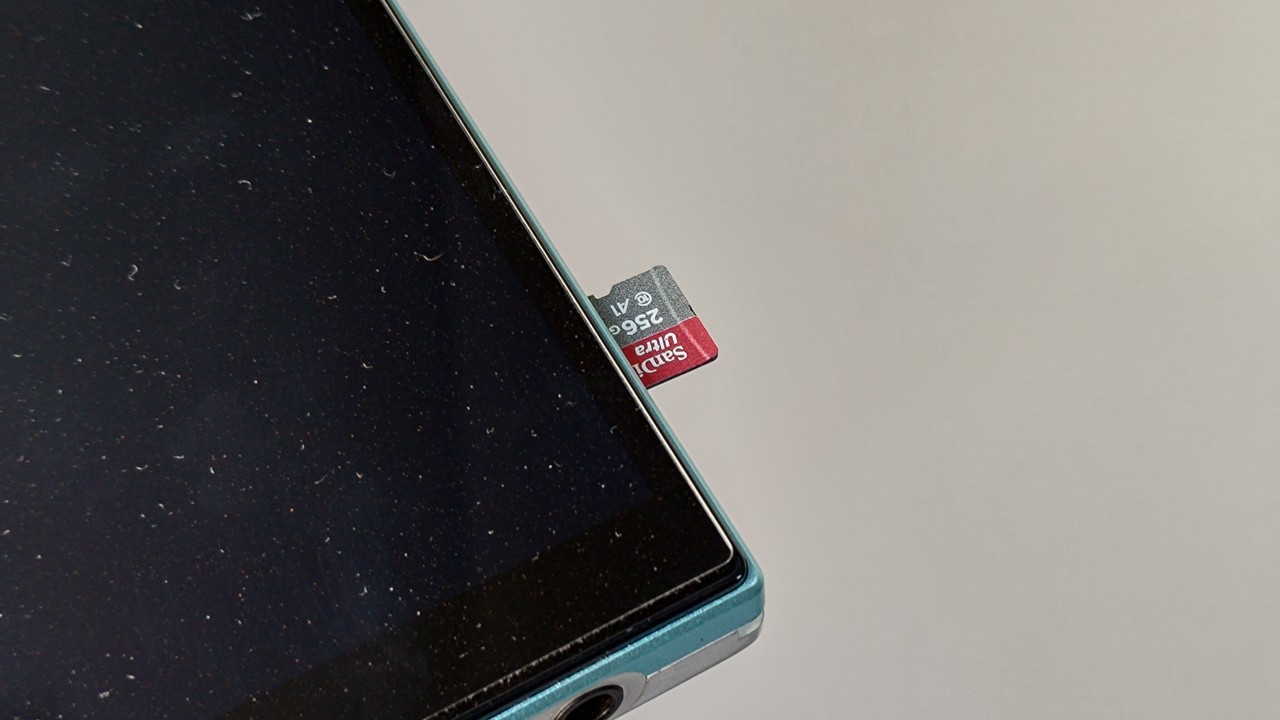
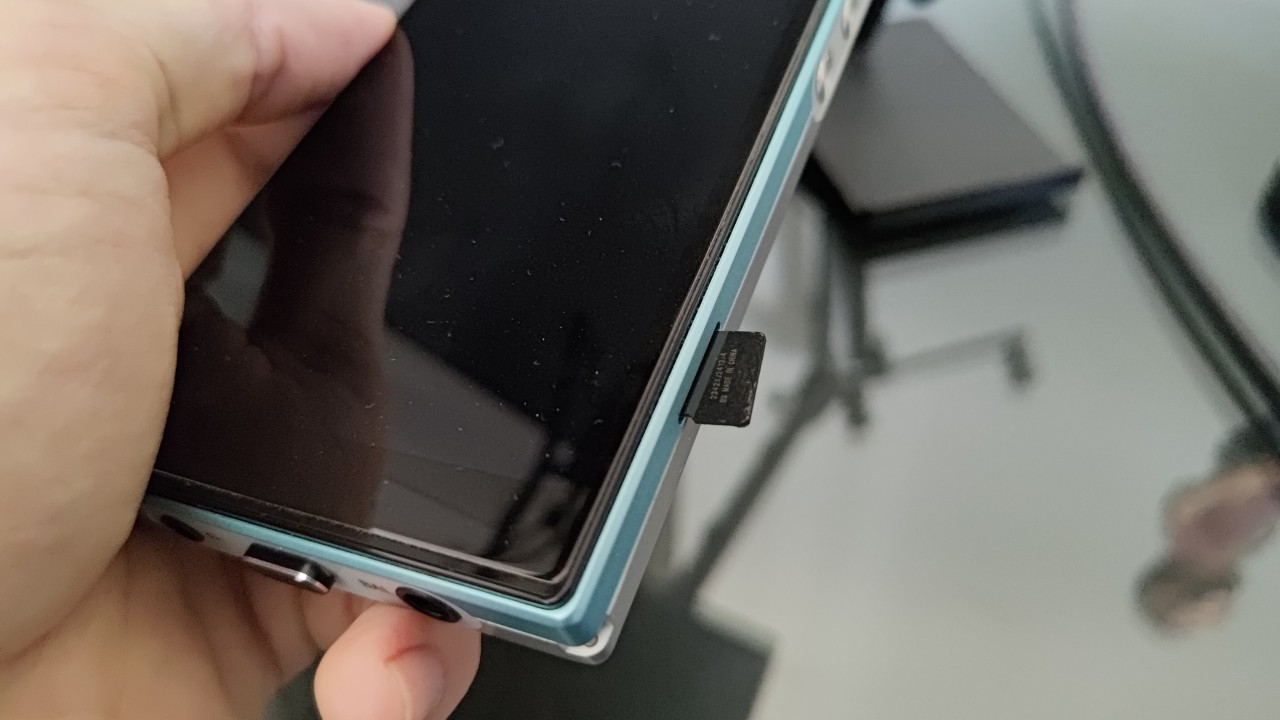
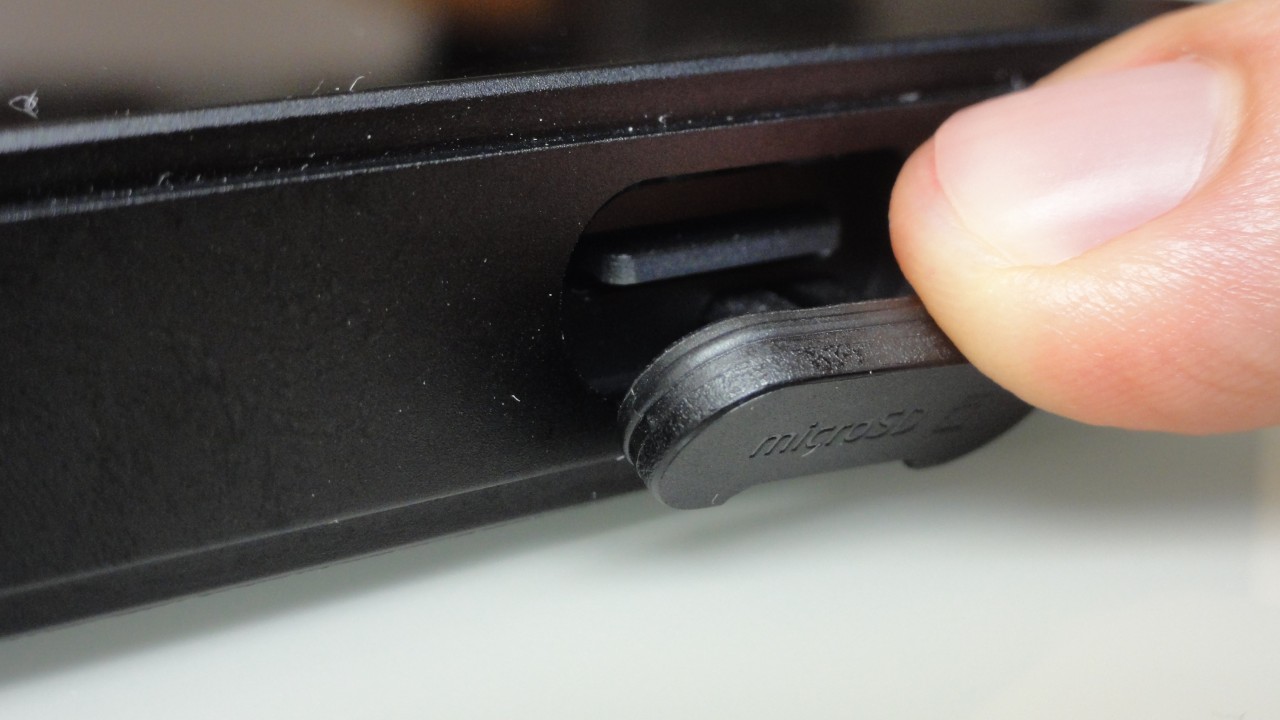
Cartão microSD Sandisk sendo inserido no DAP FiiO JM21 (Imagem: Vitor Valeri/Hi-Fi Hub)
Instalar um cartão microSD em um DAP (Digital Audio Player) de forma errada pode causar danos ou afetar a experiência do usuário. Problemas ou dificuldades podem ocorrer desde a forma como o cartão microSD é inserido até a maneira que ele é formatado. Pensando nisso, escrevi este artigo para guiar as pessoas no processo de instalação e uso de cartões microSD nos DAPs de maneira correta.
Porém, antes de começar a falar sobre o assunto, queria lembrá-lo que escrevi outro guia em que recomendei quais cartões microSD comprar. Além de indicar opções baratas e confiáveis de modelos para comprar, expliquei o motivo pelo qual você não precisa de um cartão microSD rápido. Sem mais delongas, vamos ao guia de como instalar um cartão microSD em um DAP de forma correta.
Como inserir corretamente o cartão microSD no DAP
Para evitar que o slot do cartão e o próprio cartão microSD sejam danificados, é importante se atentar a certos aspectos. Para facilitar, elaborei uma lista com o que deve ser checado e utilizado primeiro ao inserir o cartão microSD no DAP (Digital Audio Player).
Cheque se o DAP está desligado
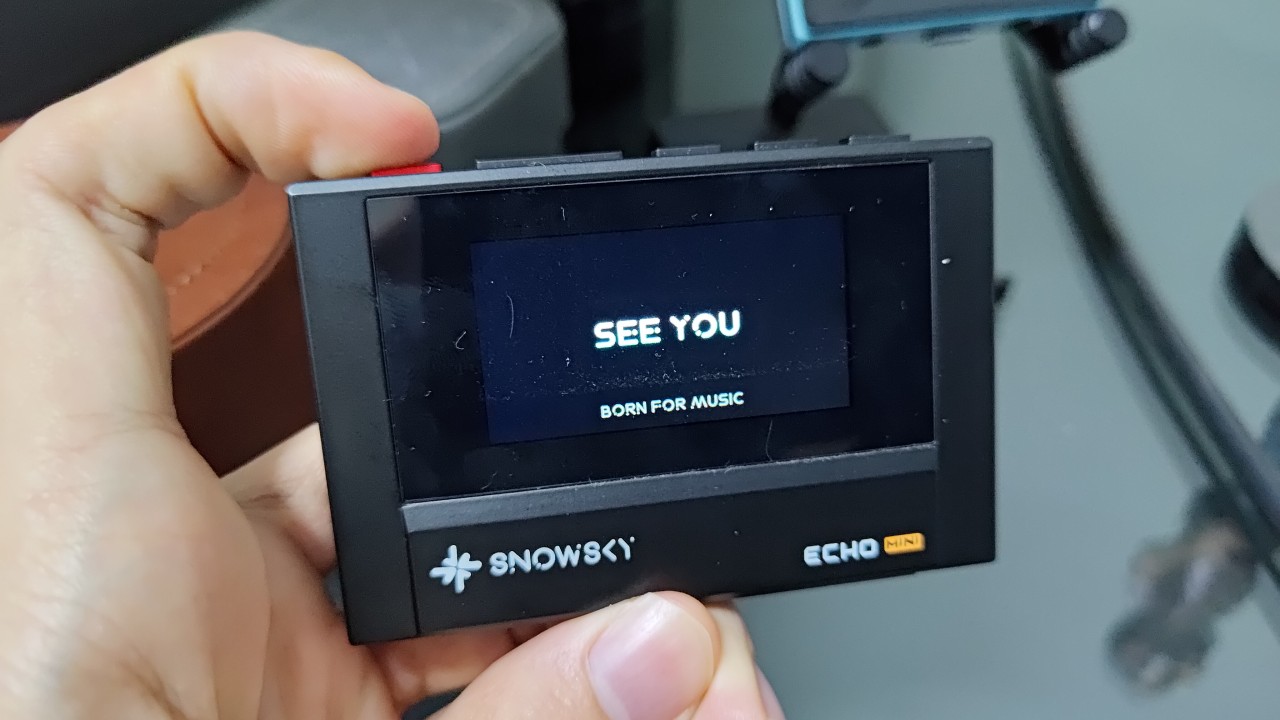
Antes de tentar inserir ou remover o cartão microSD no DAP, cheque se o dispositivo está desligado. Isso evitará falhas para o caso da orientação do cartão estiver incorreta ou ele não travar no slot de cartão SD do Digital Audio Player.
Desligando o DAP Snowsky Echo Mini (Imagem: Vitor Valeri/Hi-Fi Hub)
Verifique a orientação do cartão
É importante verificar a orientação correta ao inserir o cartão microSD, pois cada DAP pode ser inserido de uma forma no slot.
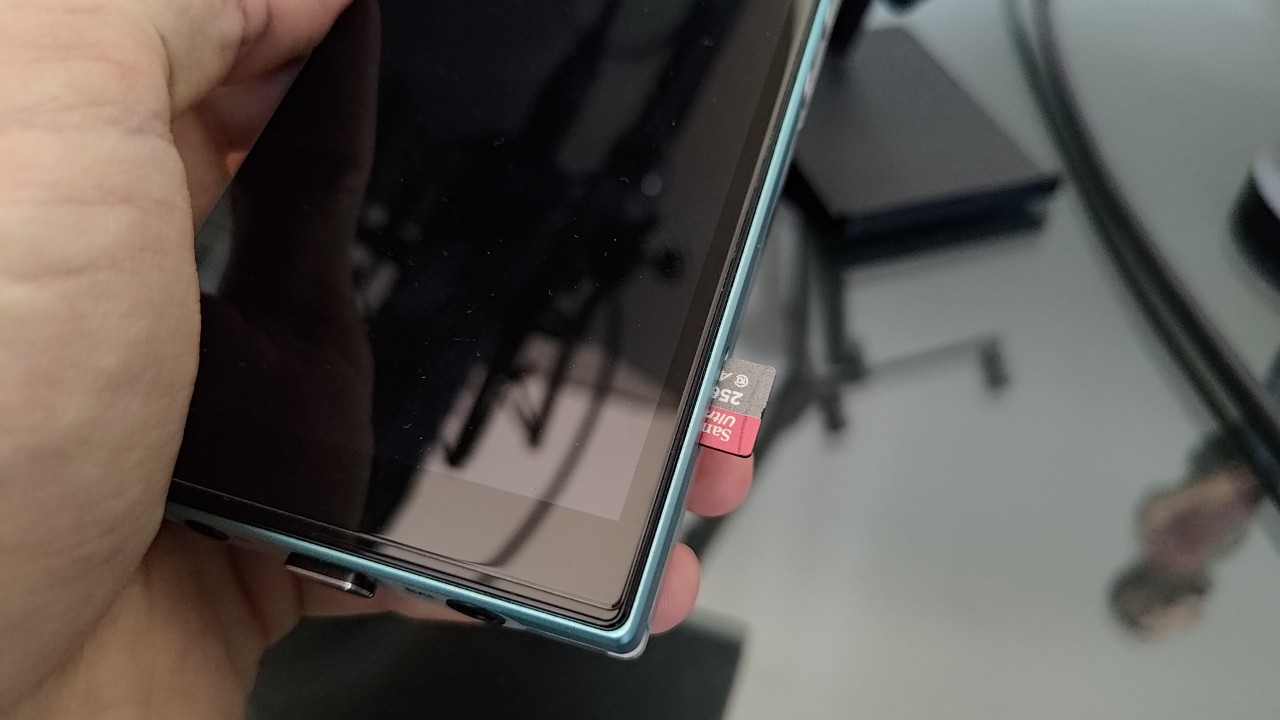
No FiiO JM21 o cartão microSD é inserido com a parte pintada virada para a tela.
Orientação correta do cartão microSD ao inseri-lo no DAP FiiO JM21 (Imagem: Vitor Valeri/Hi-Fi Hub)
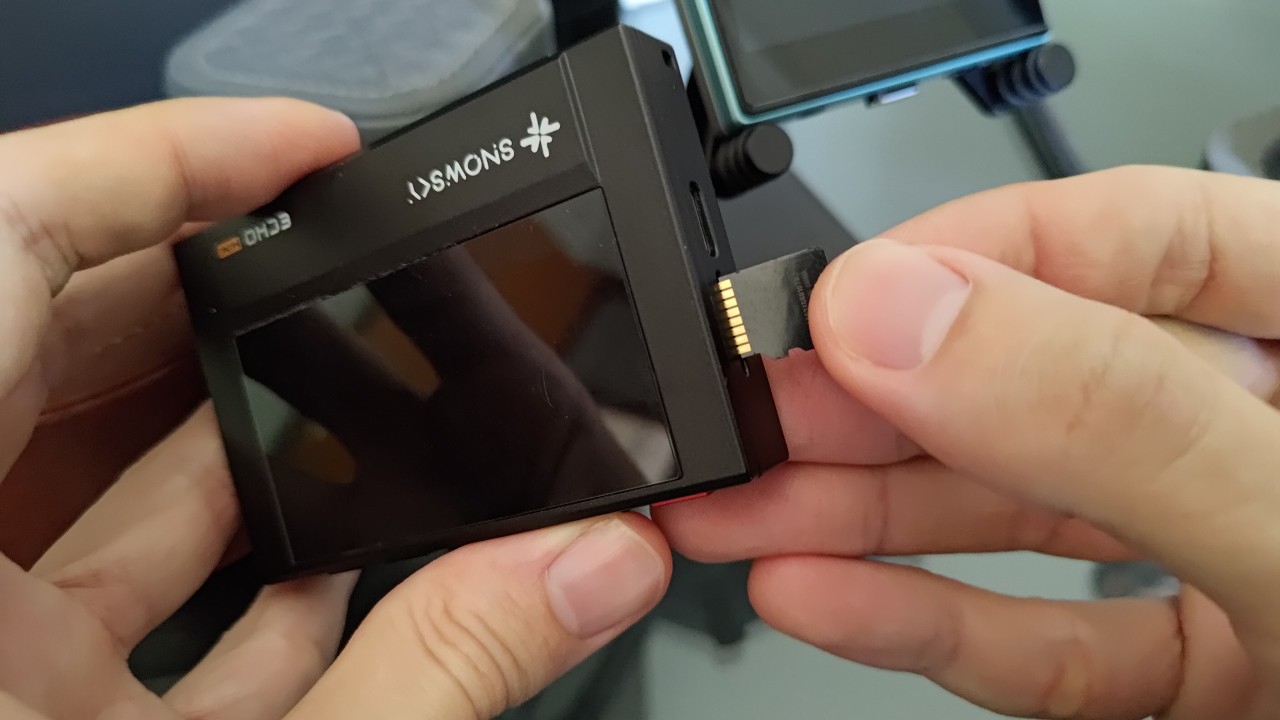
Já no Snowsky Echo Mini, o cartão microSD é inserido com a trilha de contatos metálicos virada para o lado da tela.
Orientação correta do cartão microSD ao inseri-lo no DAP Snowsky Echo Mini (Imagem: Vitor Valeri/Hi-Fi Hub)
Não force a inserção do cartão
Caso você tente forçar a inserção incorreta do cartão microSD, o slot pode estragar e não o travar no lugar mais.
Para saber se você inseriu o cartão microSD de maneira incorreta, observe se ele apresenta resistência ao deslizar para dentro do slot. Note também se o cartão começou a entrar mais em um dos lados e ficar torto.
Orientação incorreta do cartão microSD ao inseri-lo no DAP FiiO JM21 (Imagem: Vitor Valeri/Hi-Fi Hub)
Faça dessa forma para inserir o cartão microSD no DAP com mais facilidade
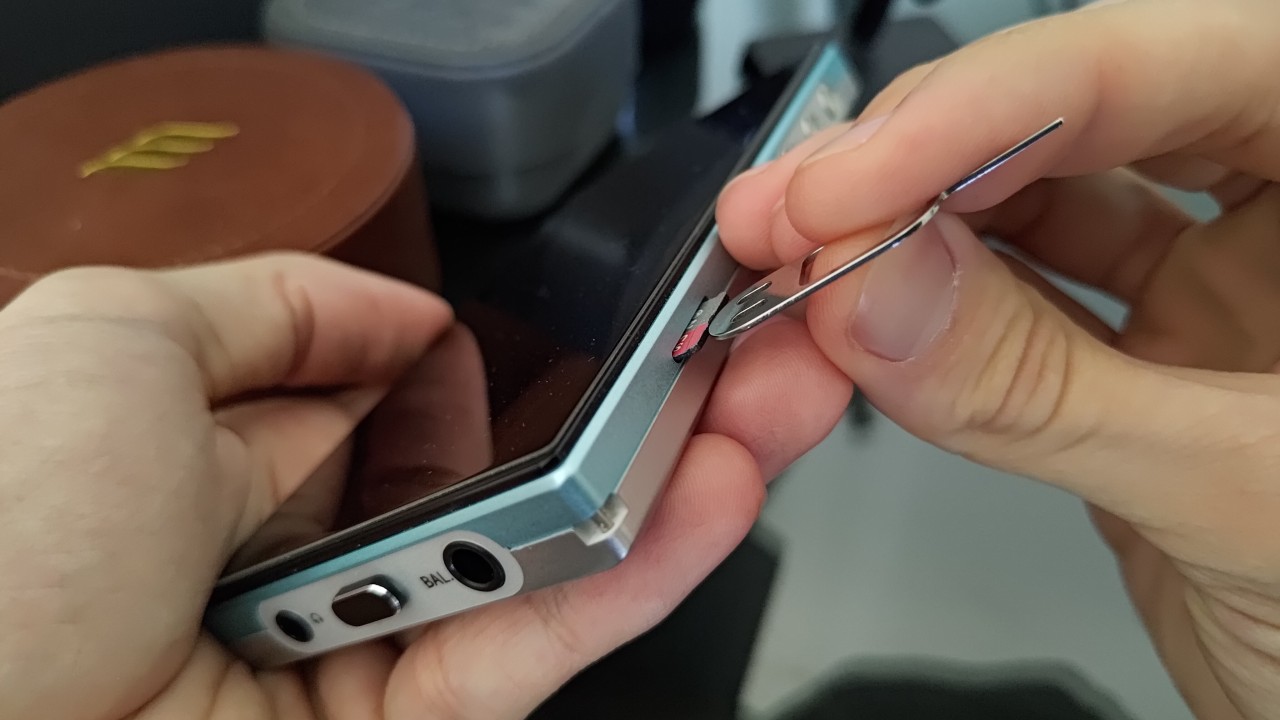
Utilizar a unha para inserir o cartão do DAP pode ser um método falho. Na minha experiência, a melhor forma é utilizar a ferramenta de remoção da bandeja do cartão SIM, que vem na caixa de smartphones. Basta utilizar a parte arredondada da ferramenta e empurrar o cartão microSD. Isso também pode ser feito para remover o cartão do DAP.
Utilizando a ferramenta de remoção da bandeja do cartão SIM para inserir o cartão microSD no DAP FiiO JM21 (Imagem: Vitor Valeri/Hi-Fi Hub)
Dica bônus: utilize um cartão de crédito, caso não tenha uma ferramenta de remoção de cartões SIM
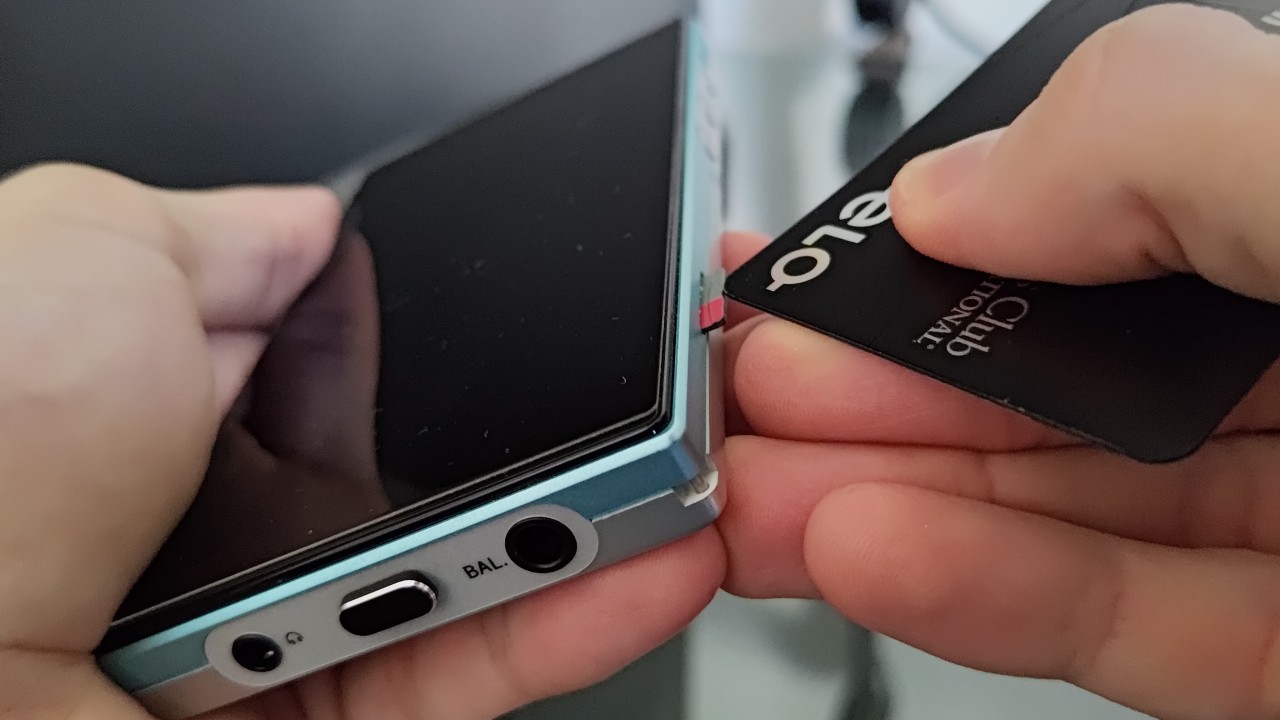
O leitor “Elie Ro” sugeriu, após ler este artigo, a utilização de um cartão de crédito para inserir ou remover o cartão microSD do DAP. Esta opção pode ser uma alternativa mais prática, caso você não saiba onde está a sua ferramenta de remoção da bandeja do cartão SIM.
Utilizando o cartão de crédito para inserir o cartão microSD no DAP FiiO JM21 (Imagem: Vitor Valeri/Hi-Fi Hub)
Como saber se o cartão microSD foi inserido corretamente
Para ter certeza de que você inseriu o cartão microSD corretamente no DAP, você deverá ouvir o som de “click”. Isso indica que o cartão foi travado no slot de cartões microSD do Digital Audio Player.
O que fazer após inserir o cartão microSD no DAP?
Verifique a capacidade do cartão microSD indo no menu de configurações do DAP. Note que é normal a capacidade de armazenamento exibida na tela ser um pouco menor que a declarada. Isso acontece devido às diferentes formas de informar a capacidade de armazenamento do cartão microSD pelo fabricante do produto e pelo Sistema Operacional do DAP.
Caso a capacidade do cartão microSD exibida na tela do DAP seja muito menor que a declarada, quer dizer que você comprou um produto falsificado. Porém, se o cartão adquirido é original, é importante formatá-lo antes de utilizá-lo.
Porque é necessário formatar o cartão microSD antes de utilizá-lo no DAP?
Embora o ideal seja sempre seguir as instruções do fabricante sobre a formatação correta do cartão microSD, na maioria das vezes essa informação é negligenciada. Dito isso, antes de começar a copiar as músicas para o cartão microSD, eu recomendo formatá-lo.
O ideal é formatar o microSD utilizando o próprio DAP através da função de formatar, caso exista. Assim, garante-se os parâmetros do sistema de arquivos (FAT32 ou exFAT) e do tamanho das unidades de alocação do Sistema Operacional do Digital Audio Player.
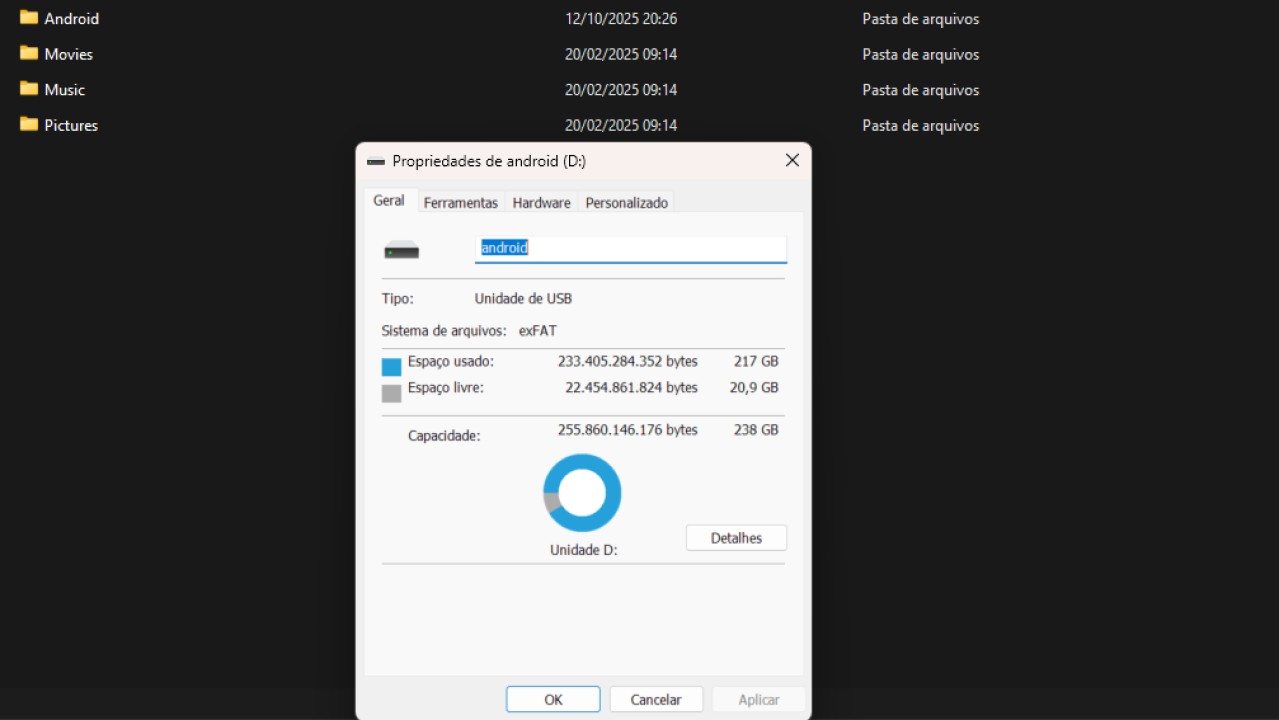
Após formatar o cartão microSD utilizando meu DAP FiiO JM21, inseri no leitor de cartões USB para conferir no PC Windows qual era o sistema de arquivos utilizado. Descobri que o JM21 utiliza o exFat. Confira neste artigo o passo a passo para formatar DAPs com Android.
Captura de tela das propriedades do cartão microSD após utilizar o DAP FiiO JM21 para formatá-lo (Imagem: Vitor Valeri/Hi-Fi Hub)
O que fazer se o DAP não tiver opção para formatar?
Caso o DAP não ofereça a função de formatar o cartão microSD, a melhor alternativa é utilizar o programa “SD Memory Card Formatter”. Como ele foi desenvolvido pela própria SD Association, há a confiabilidade de que seja seguida a “SD File System Specification”.
O SD Memory Card Formatter pode ser interessante também para restaurar um cartão que está com problemas de arquivos corrompidos. O programa é compatível com PCs Windows e Mac e você pode baixá-lo diretamente no site da SD Association.
Não utilize cartões microSD de outros dispositivos no seu DAP novo
Como cada DAP utiliza uma estrutura de arquivos diferentes, é necessário formatar o cartão microSD. Por isso, o procedimento que recomendo é:
1- Fazer uma cópia das faixas para um HDD ou SSD. 2- Formatar o cartão microSD utilizando o Digital Audio Player. 3- Copiar as músicas novamente para o cartão microSD.
A melhor forma para transferir as músicas para o cartão microSD
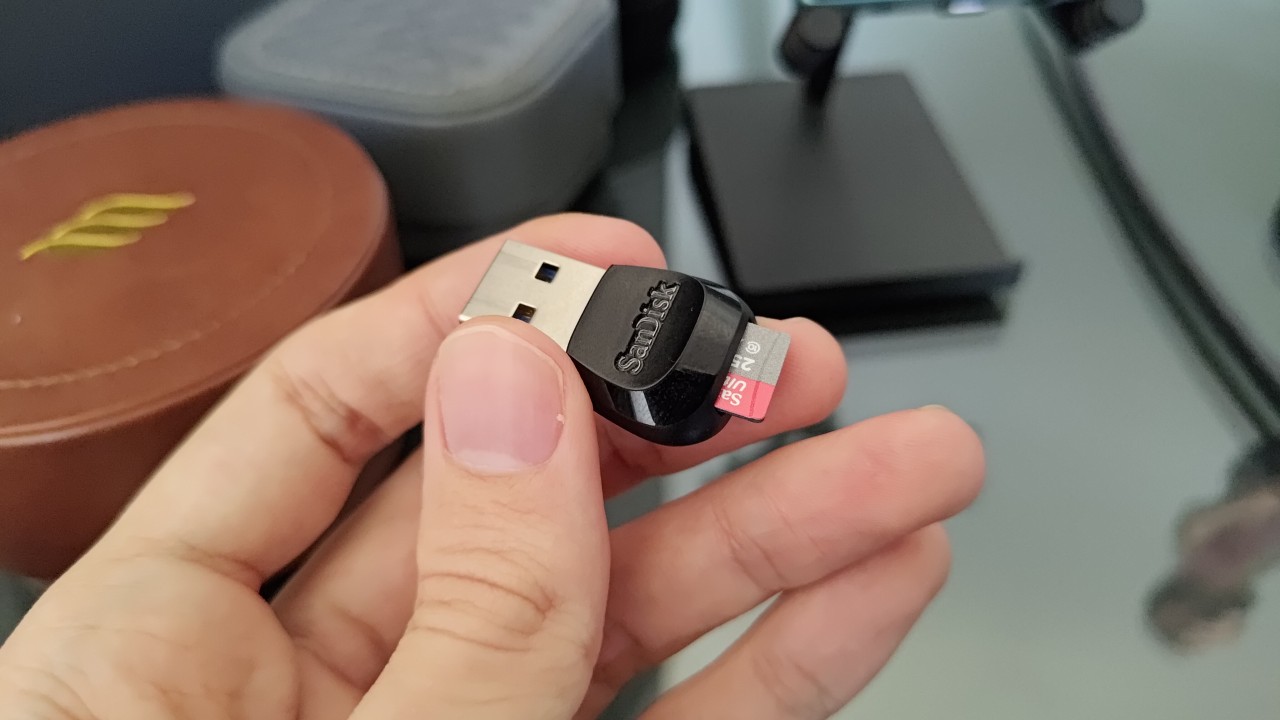
Inserir o cartão microSD no DAP e conectar o um PC via cabo USB não é a melhor maneira de copiar faixas. Isso irá limitar a velocidade de transferência de dados, pois o leitor de cartão microSD de Digital Audio Players é lento. Por isso, recomendo utilizar um leitor de cartão microSD USB, que costuma extrair a velocidade máxima possível dos cartões microSD.
Leitor de cartão microSD USB da Sandisk (Imagem: Vitor Valeri/Hi-Fi Hub)
Note que a velocidade de transferência de arquivos pode variar de acordo com a capacidade da porta USB do seu computador. Por isso, procure verificar qual das portas USB do PC é a mais rápida.
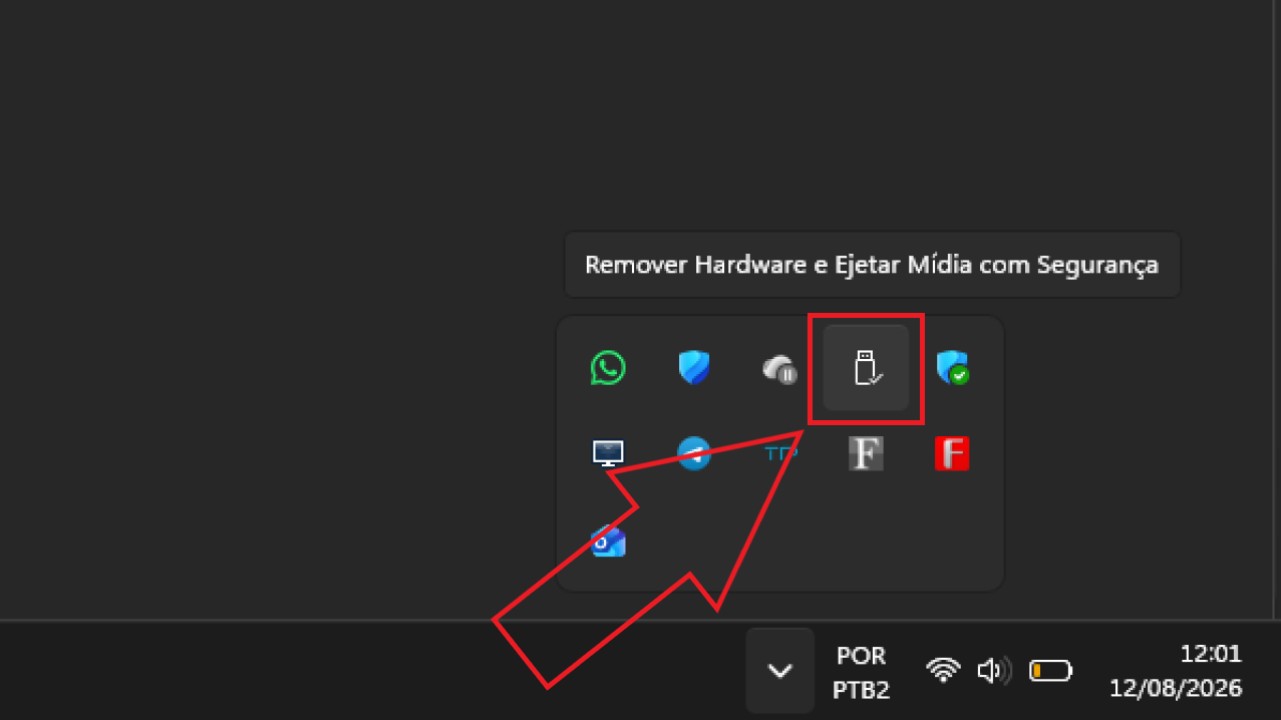
Após terminar o processo de cópia das músicas, ejete adequadamente o leitor de cartão microSD embaixo no canto direito da tela. Na captura de tela abaixo, uma demonstração do processo feito no Windows 11.
Captura de tela mostrando a opção para ejetar o cartão microSD no Windows 11 (Imagem: Vitor Valeri/Hi-Fi Hub)
Como fazer com que o DAP reconheça e exiba as músicas do cartão microSD
Na maioria das vezes, para fazer com que o DAP reconheça e exiba as músicas gravadas no cartão microSD, é necessário realizar uma varredura de arquivos. Para isso, procure pela opção de escanear (scan) nas configurações do DAP ou no app de reprodução de músicas que você está utilizando.
Como salvar as músicas dos apps de streaming no cartão microSD
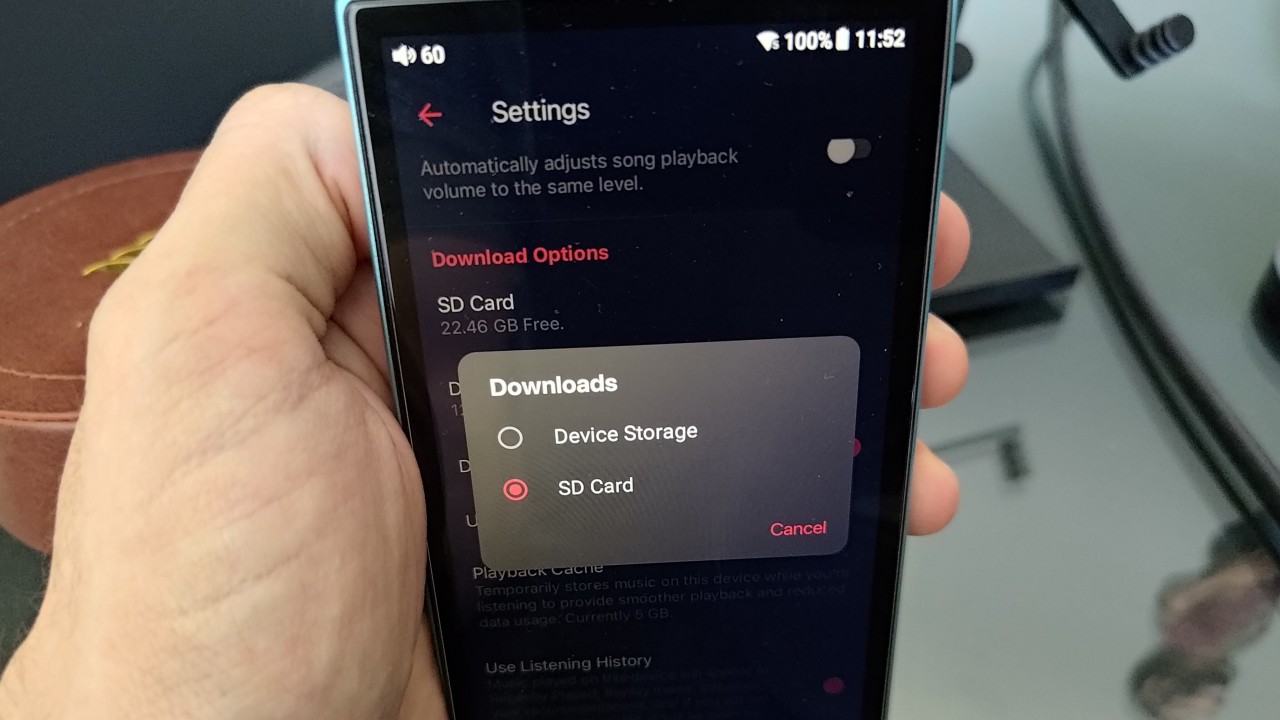
Todos os apps de streaming de música têm a opção para ouvir as faixas offline, ou seja, sem acesso à internet. Porém, por padrão as músicas costumam ser salvas na memória interna dos dispositivos. Para salvar no cartão microSD, acesse a seção de download, que pode ser chamada de “local de armazenamento”, “opções de download” ou “destino do download”. Lá você pode selecionar a opção “SD Card” ou “Memory card”.
Opção de local para salvar o download das faixas no app Apple Music (Imagem: Vitor Valeri/Hi-Fi Hub)
Note que não há uma opção unificada que obrigue todos os apps de streaming instalados a salvarem no cartão microSD. É necessário ir em cada app e ajustar o destino do download das músicas.
É importante lembrar que os arquivos das músicas que são salvos no cartão microSD não são copiáveis. Ou seja, há um bloqueio para cópia de arquivos, evitando assim a pirataria de álbuns e/ou playlists.
Bom artigo, Vitor. Vale ainda salientar que as músicas baixadas do serviço de streaming deixam de ser reproduzidas se o serviço não for acessado periodicamente. Portanto, se a pessoa baixar as músicas do Spotify, por exemplo, e cancelar a assinatura, as músicas baixadas ficarão indisponíveis depois de algum tempo.