

Snowsky DISC ganha playlists M3U no firmware 2.4
Por: Vitor Valeri
Hobbysta de fones há mais de 15 anos, fundou o site Hi-Fi Hub e é administrator dos grupos Fones High-End e Fones Low-End no Facebook.


Publicado em: 03/09/26 às 15:14
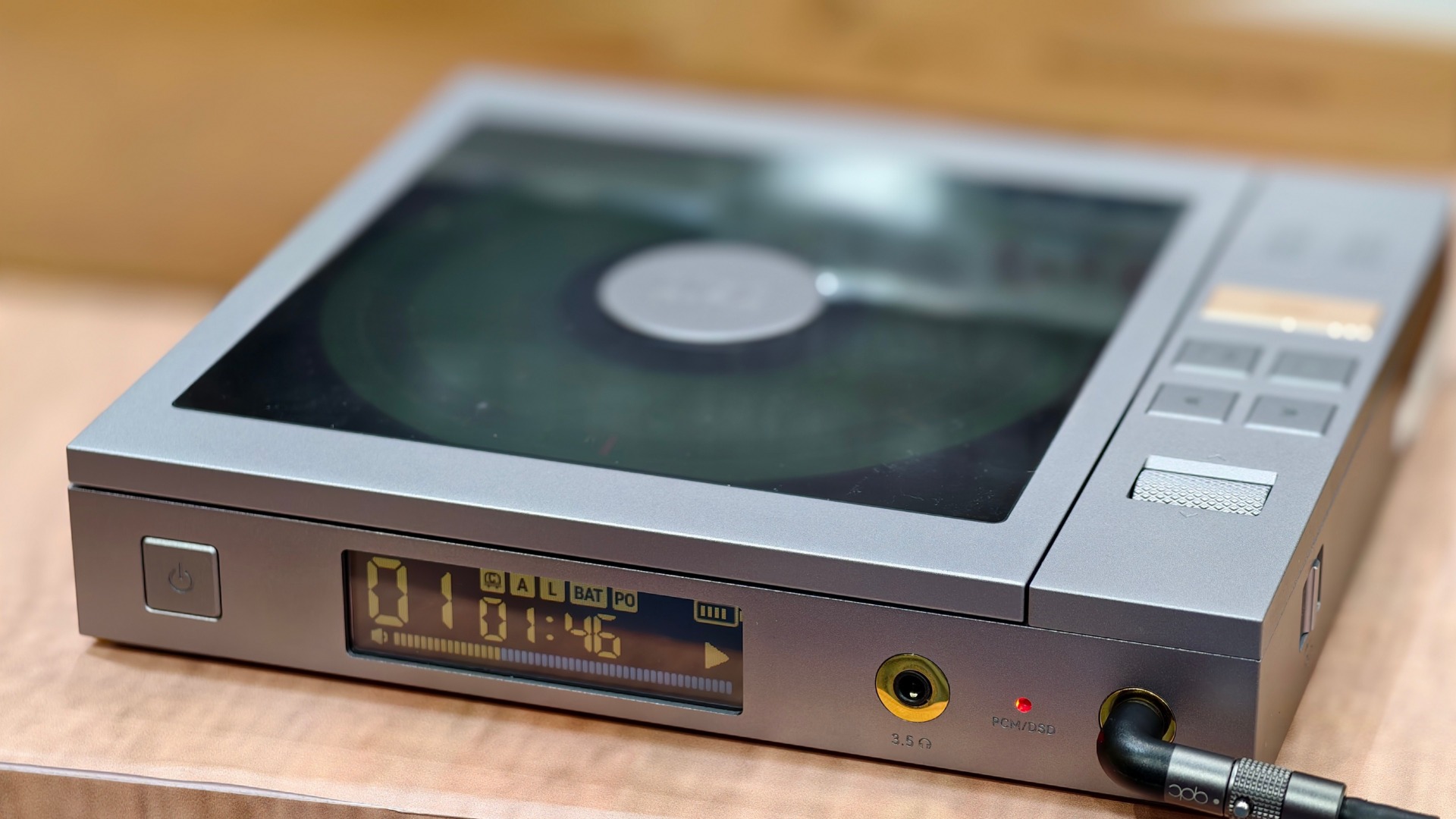
 Digital Audio Player (DAP) Snowsky DISC (Imagem: rock-yong/weibo)
O Snowsky DISC ganhou uma nova atualização no dia 24 de agosto que adiciona a capacidade de ler arquivos M3U para utilizar playlists de músicas. Ao instalar o novo firmware 2.4 no Snowsky DISC, você poderá adicionar suas playlists favoritas no DAP (Digital Audio Player). Além disso, o time da submarca da FiiO, Snowsky, trouxe para o reprodutor de músicas recursos como memória de volume para cada modo de funcionamento. Confira abaixo todos os detalhes sobre a nova atualização do DISC.
DISC ganha suporte a playlists, memória de volume para cada modo e mais
A atualização para o firmware 2.4 do Snowsky DISC trouxe o suporte para arquivos de playlists no formato M3U (MP3 URL). O novo recurso foi muito requisitado pelos usuários do DISC e até por quem pretendia comprá-lo, pois para alguns é algo essencial. Além disso, foi implementada a memória de volume para cada os modos de funcionamento, incluindo o USB DAC, o Pure Music e o receptor Bluetooth.

Outra função requisitada pelos usuários que foi implementada neste novo firmware foi a exibição do número do CD nas faixas do álbum. Note que o recurso deve ser ativado nas configurações de reprodução do DISC.
Por fim, foi adicionado tambem o recurso de controle sem fio através do app FiiO Control. Através do app da FiiO é possível configurar, por exemplo, papéis de parede personalizados para a tela de bloqueio.
Notícia recomendada para leitura: Snowsky DISC recebe firmware 2.09 com gapless e modo Receptor Bluetooth
Correções e otimizações na transmissão Bluetooth, na busca de músicas e mais
O firmware 2.4 do Snowsky DISC também recebeu uma otimização para o problema de áudio ao conectar pela primeira vez no modo de recepção Bluetooth. Além disso, o DAP também recebeu correções para resolver o problema de reinicializações inesperadas e solucionar as falhas na busca de músicas.

Snowsky DISC: Changelog do firmware 2.4
Confira abaixo o changelog (registro de alterações) do firmware V2.4 do Snowsky DISC.
• Novo recurso 01: controle sem fio pelo aplicativo FiiO Control, com suporte a papéis de parede personalizados para a tela de bloqueio.
• Novo recurso 02: capacidade de ler playlists personalizadas com suporte à importação e exportação de playlists M3U.
• Novo recurso 03: Exibição do número do CD nas faixas do álbum (é necessário ativá-la nas configurações de reprodução).
• Novo recurso 04: Memória de volume para cada modo de funcionamento.
• Otimização 01: Ausência de saída de áudio na primeira conexão no modo de recepção Bluetooth.
• Correção 01: Reinicializações inesperadas e falhas na busca de músicas, além de outras correções para melhor desempenho.

Usuários do Snowsky Disc relatam bugs na ordem das músicas e no GIF da tela de bloqueio
Após instalarem o firmware 2.4, usuários do Snowsky DISC relataram problemas com a ordem das músicas e na exibição de GIFs na tela de bloqueio.
O usuário “nluna86” do fórum Head-Fi relatou que está enfrentando problemas na ordem das músicas das playlists que ele criou em seu notebook. Ele explicou que pretendia manter a ordem das faixas selecionadas intacta, mas infelizmente as músicas são exibidas e reproduzidas em ordem alfabética.
“Fiquei muito feliz com a adição do suporte a M3U no firmware 2.40! No entanto, parece que ele “entra em conflito” com outros recursos. Criei uma playlist usando meu laptop, adicionei-a ao meu cartão SD e a importei no DISC. Todas as músicas estão lá (ótimo), mas elas são listadas em ordem alfabética, enquanto eu pretendia manter intacta a ordem “selecionada” das músicas.”
O usuário “Costia” também diz que passa pelo mesmo problema de ordem das faixas e que isso ocorre desde o lançamento do Snowsky DISC.
“Já se passou mais de meio ano desde o lançamento do DISC, e ele ainda organiza as faixas dos álbuns em ordem alfabética.”
Mesmo ao navegar através dos metadados das músicas (álbum, artista ou gênero), “Costia” diz que a ordem das músicas não é respeitada.
“Isso não é uma navegação baseada em pastas ou arquivos. Os metadados no Mp3tag estão todos corretos. Trata-se de um bug no Snowsky DISC que existe desde o lançamento. Se seus metadados contiverem alguma das tags de “total”, ele as utilizará em vez do número da faixa para organizar as músicas.”

“Costia” frisa que não ignora as edições de tags das faixas, mas não pretende excluir metadados que normalmente são aceitos pela maioria dos DAPs.
“Quando disse que não queria mexer nos dados das tags, não quis dizer ignorá-los. Quis dizer que não pretendo excluir metadados válidos da minha biblioteca para contornar um bug de um dispositivo específico.”
Outra reclamação que surgiu durante as discussões após o lançamento do firmware 2.4 foi o de um bug na exibição de GIFs na tela de bloqueio. O usuário “Purp” relata que seu DISC passou a exibir imagens duplicadas ao utilizar arquivos GIF.
“Estou enfrentando um bug estranho com a atualização mais recente: o GIF da tela de bloqueio aparece duplicado por algum motivo. Imagem anexada.”
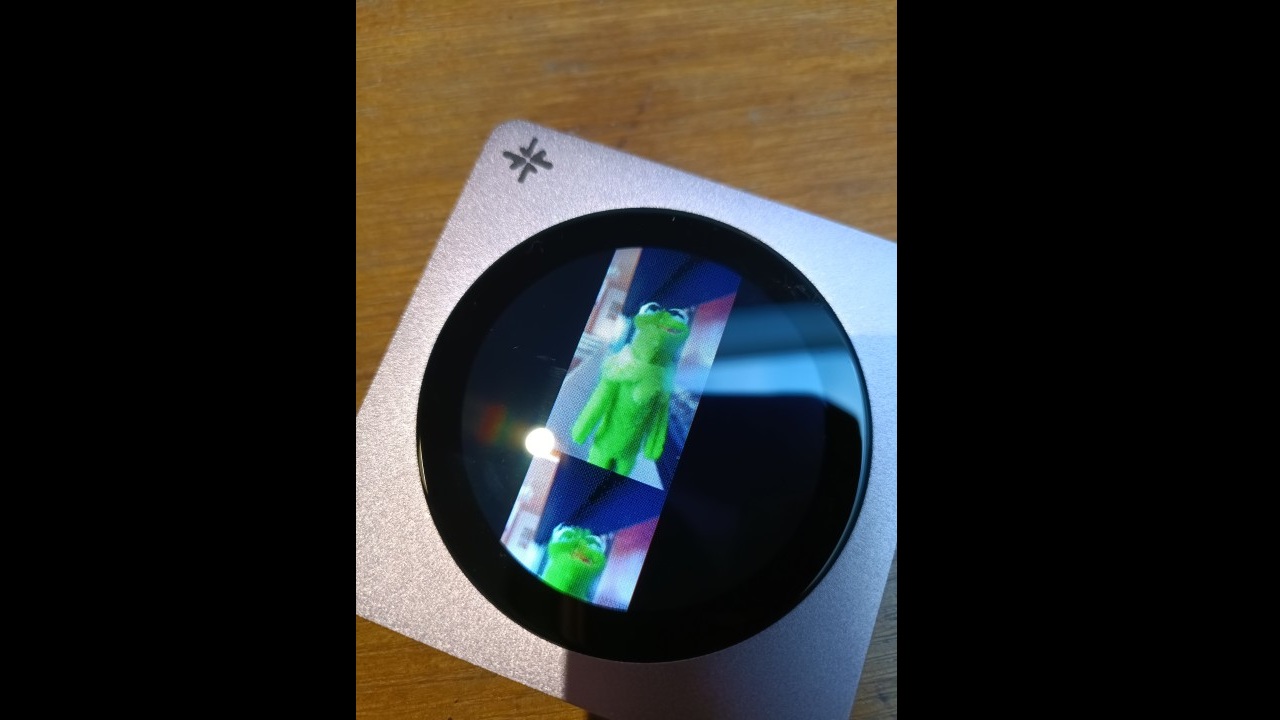
Caso você esteja enfrentando algum outro bug após a instalação da atualização 2.4 do Snowsky DISC, confira as instruções a seguir.
Onde reportar seu feedback do DISC
Para relatar à FiiO sobre problemas, sugestões de recursos ou aprimoramentos a serem implementados no DISC, o melhor lugar é o tópico dedicado ao DAP no fórum Head-Fi. Através deste link, você consegue acessar o tópico e poderá interagir com o representante “FiiO ALAN”.
Como atualizar o firmware do Snowsky DISC
Para atualizar o firmware do Snowsky DISC, é recomendado que o DAP esteja com bateria acima de 30%. A maneira mais fácil de realizar a atualização é através do Wi-Fi, mas também é possível fazer o update fazendo o download do arquivo. Além disso, leve em consideração que a FiiO recomenda que a utilização de um cartão microSD no formato FAT32 ou EXFAT para realizar o processo.
Como fazer a atualização via Wi-Fi no DISC
Passo 01: Ative o Wi-Fi e depois selecione Settings e toque em System Settings.
Passo 02: Localize e toque na opção “System Update” e selecione “Online Upgrade”.
Note que a atualização demora cerca de 10 minutos. O DAP irá reiniciar automaticamente após completar a instalação do firmware.
Como fazer a atualização fazendo o download do arquivo do firmware
Passo 01: No computador, faça o download do arquivo do firmware através deste link.
Passo 02: No DISC, acesse “Settings”, selecione “Working mode” e toque em “Storage mode”.
Passo 03: Conecte o DISC ao computador via cabo USB.
Passo 04: Copie o arquivo do firmware para a unidade de armazenamento do DISC. Deixe-o fora das pastas.
Passo 05: Desconecte o cabo USB e saia do “Storage mode”.
Passo 06: Acesse “Settings” e selecione “System settings”.
Passo 07: Role para baixo, toque em “System updates” e selecione “Local upgrade”.
Passo 08: Confirme a escolha e aguarde.
Pronto, agora é só aguardar o processo de atualização finalizar para que o DISC reinicie com o novo firmware.
Compartilhe:


Lançamentos
Moondrop Old Fashioned ganha almofadas over-ear
Lançamentos
Nenhum comentário foi feito, seja o primeiro!