

iBasso DC04Ultra recebe firmware V1.92.30 com controle de volume pelo iPhone
Por: Vitor Valeri
Hobbysta de fones há mais de 15 anos, fundou o site Hi-Fi Hub e é administrator dos grupos Fones High-End e Fones Low-End no Facebook.


Publicado em: 19/06/26 às 12:20
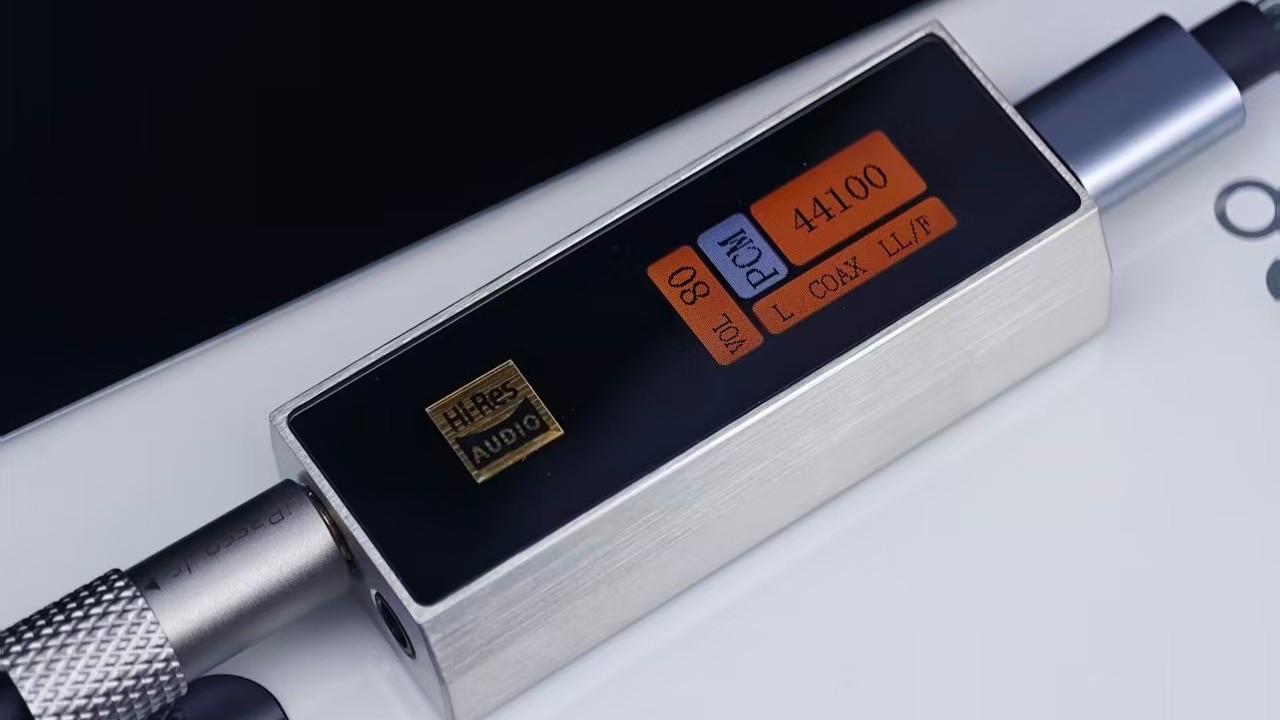 Dongle DAC iBasso DC04Ultra (Imagem: I'm a Kitty/weibo)
O firmware V1.92.30 para o iBasso DC04Ultra foi disponibilizado na última quarta-feira (17). A nova atualização traz três novos recursos e “correções de problemas conhecidos”, que não foram citados pela fabricante. Agora é possível ajustar o volume utilizando o iPhone, ajustar o brilho da tela e alterar manualmente a tensão de saída. Confira a seguir os detalhes sobre os novos recursos implementados.
DC04Ultra ganha ajuste de brilho, controle da tensão de saída e mais
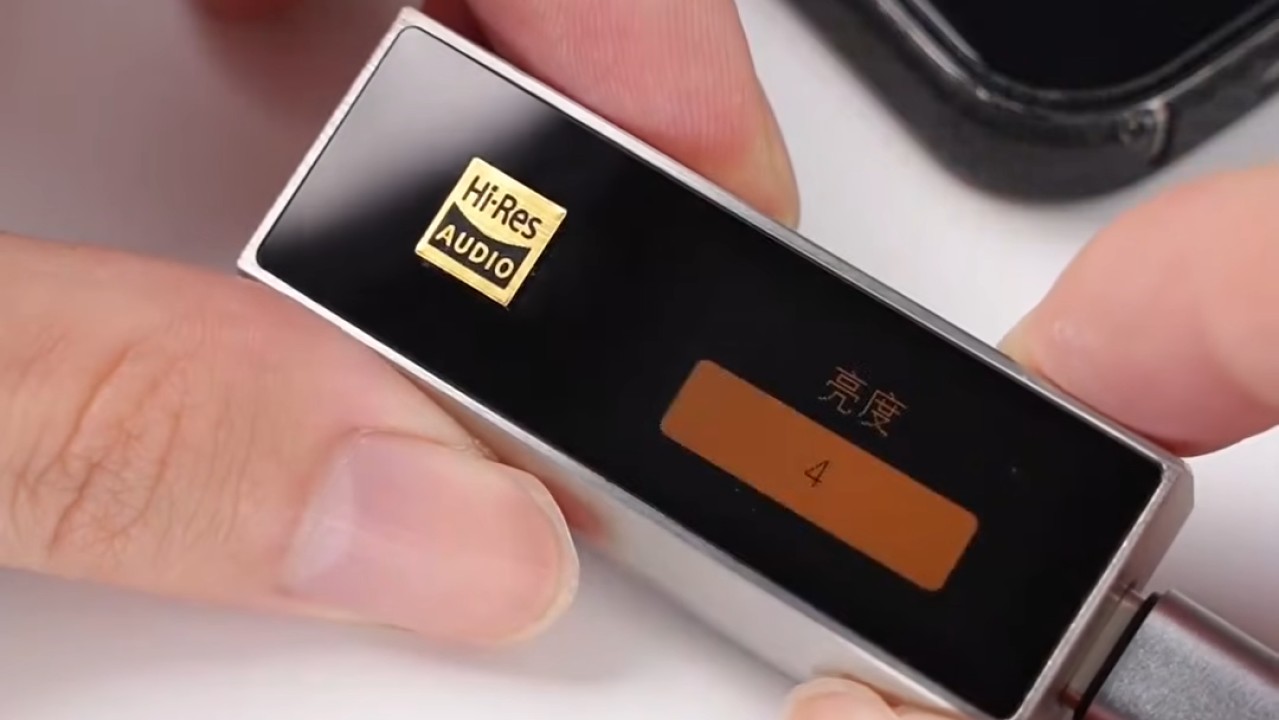
A atualização para o firmware 1.92.30 permitiu que o iBasso DC04Ultra pudesse alterar o brilho de sua tela. Anteriormente, usuários se queixaram que durante a noite o display incomodava muito, apresentando um brilho excessivo. Agora é possível ajustar o brilho da tela em 10 níveis.
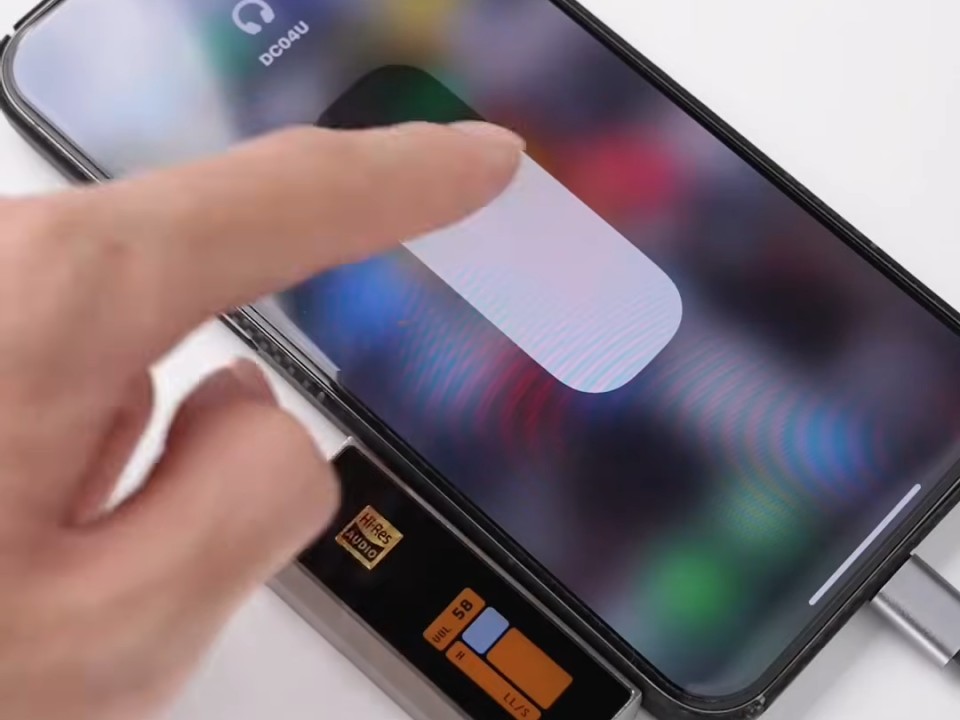
Outro recurso muito requisitado foi o controle do volume do DC04U através do smartphone. Usuários do iPhone desejavam poder alterar o nível do volume utilizando os botões do celular ou mesmo tocando na tela sensível ao toque para ajustar. Como pode ver na imagem abaixo, após a atualização para o novo firmware, isso é possível.
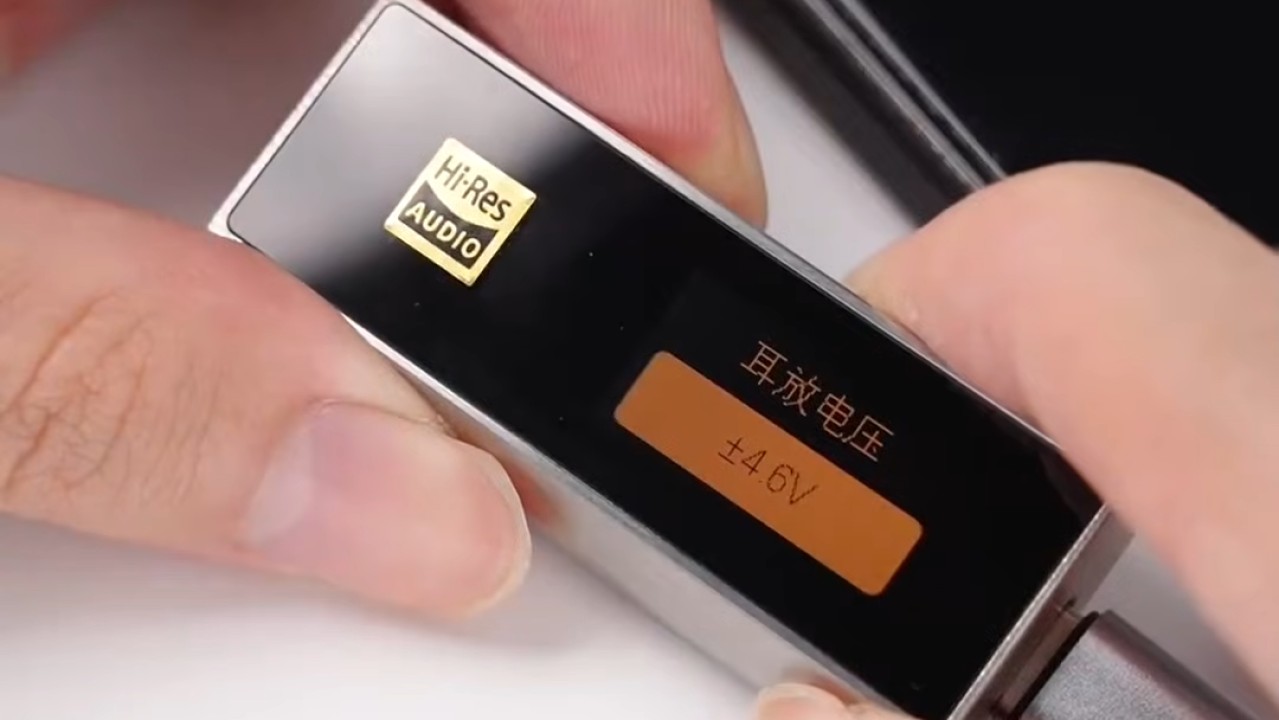
Para finalizar, a iBasso implementou uma funcionalidade que permite o ajuste da tensão de saída do DC04 Ultra. Agora é possível alterar entre 4,5V e 6V, possibilitando adequar melhor de acordo com a carga exigida pelo fone de ouvido.
iBasso DC04Ultra: Changelog do firmware 1.92.30
Confira abaixo o changelog (registro de alterações) do firmware V1.92.30 do iBasso DC04Ultra.
1-Permitido o ajuste do volume do dispositivo mestre.
2-Adicionado ajuste de brilho.
3-Atualizada parte do conteúdo da interface do usuário.
4-Corrigidos outros problemas conhecidos.

Como atualizar o firmware do iBasso DC04Ultra
O firmware do iBasso DC04Ultra deve ser baixado no site da fabricante para instalá-lo através de um PC Windows. Confira o passo a passo abaixo.
Passo 01: Faça o download do firmware através deste link e descompacte o arquivo em uma pasta criada para este fim.
Passo 02: Conecte o DC04U em um computador com sistema operacional Windows e execute o programa “odt_usb_downloader_v1.2.6” dentro da pasta onde o arquivo do firmware foi descompactado.
Passo 03: Em cima no canto esquerdo da janela, onde está escrito “Device”, selecione “VID_0661 & PID_0883”.
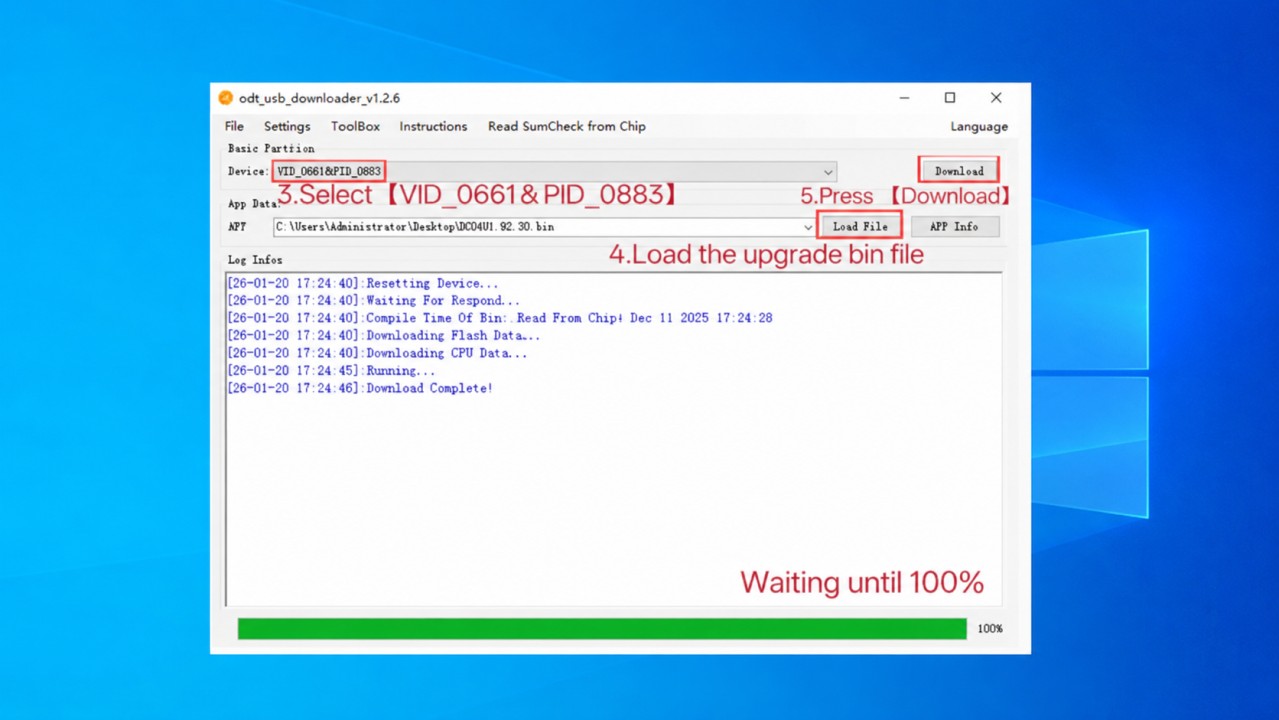
Passo 04: Um pouco mais embaixo à direita, clique em “Load file” e selecione o arquivo “DC04U1.92.30.bin” dentro da pasta onde o arquivo do firmware foi descompactado.
Passo 05: Clique no botão “Download” e aguarde alguns segundos.
Pronto, agora é só esperar a barra de progresso atingir 100% e o processo de instalação do firmware estará terminado.
Compartilhe:


Nenhum comentário foi feito, seja o primeiro!